
Модератор
Назначение
Модератор — это ответственный контролёр входного качества конкурсных работ. Его задача — проверить, соответствует ли каждая работа формальным требованиям, прежде чем она будет допущена к оценке экспертами.
Функционал и возможности модератора. Проверка на соответствие правилам - модератор тщательно изучает каждую работу, назначенную ему в рамках конкретного конкурса или номинации, и проверяет её по чек-листу:
- Полнота: Все ли обязательные материалы загружены (описание, фото, видео, файлы).
- Формат: Соответствуют ли файлы техническим требованиям (размер, разрешение, тип файла).
- Содержание: Попадает ли работа в тематику конкурса и заявленной номинации.
- Соблюдение правил: Отсутствует ли плагиат, нарушение авторских прав, недопустимый контент.
Принять решение:
✅ Одобрить: Если работа полностью соответствует всем установленным требованиям. После этого система автоматически переводит её на следующий этап (обычно «Оценка экспертов»).
❌ Отклонить: Если выявлены существенные нарушения или несоответствия. В этом случае модератор обязательно оставляет четкий и вежливый комментарий для автора, указывая на конкретные причины отклонения (например, «Работа не соответствует тематике номинации “Экологический сувенир”», «Отсутствует обязательное описание проекта», «Недопустимый формат файла»).
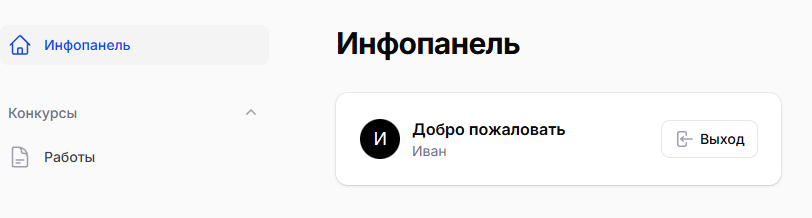
Инфопанель модератора
Раздел «Работы»
В верхней части раздела расположена статистическая панель (дашборд), которая содержит три ключевых показателя:
- К проверке – работы, назначенные на проверку
- Проверенные – проверенные работы;
- Все – все работы.
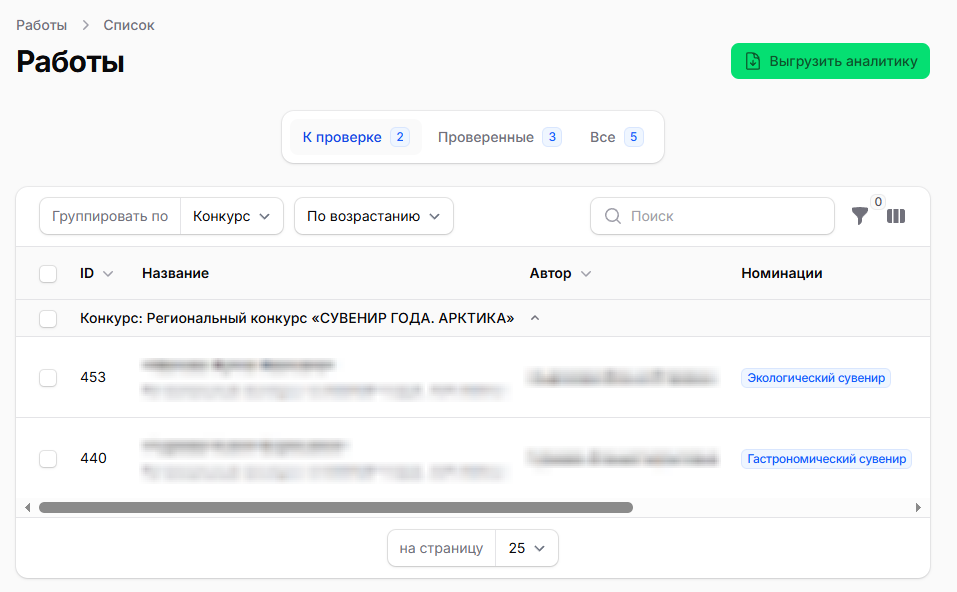
Раздел «Работы»
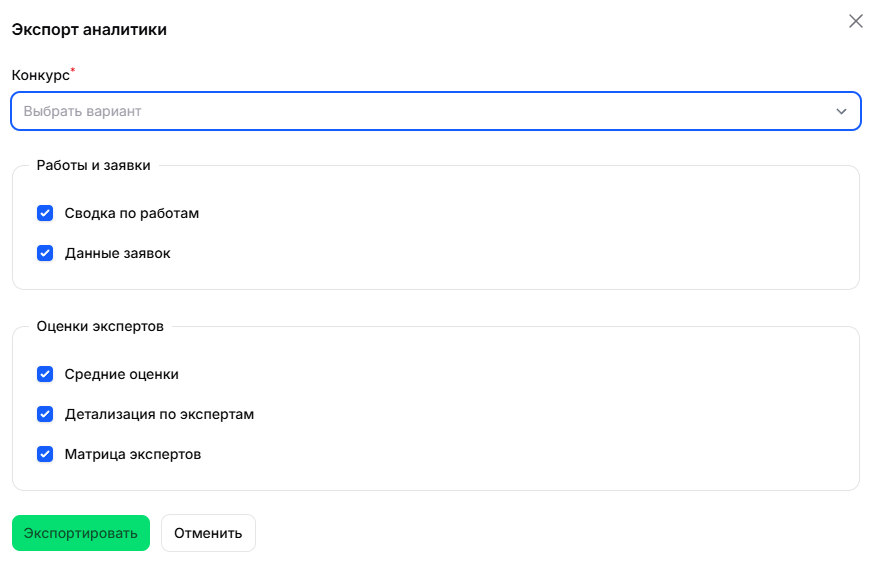
Форма «Экспорт аналитики»
Карточка работы
Откройте работу, путем нажатия на ее название в списке.
В каждой карточке работы есть блоки:
- Основная информация
- ID работы;
- Конкурс – отображает название конкурса, к которому относится работа;
- Автор - отображает автора работы;
- Номинации - отображает номинацию работы;
- Информация о карточке работы:
- Текущий этап;
- Статус;
- Дата создания.
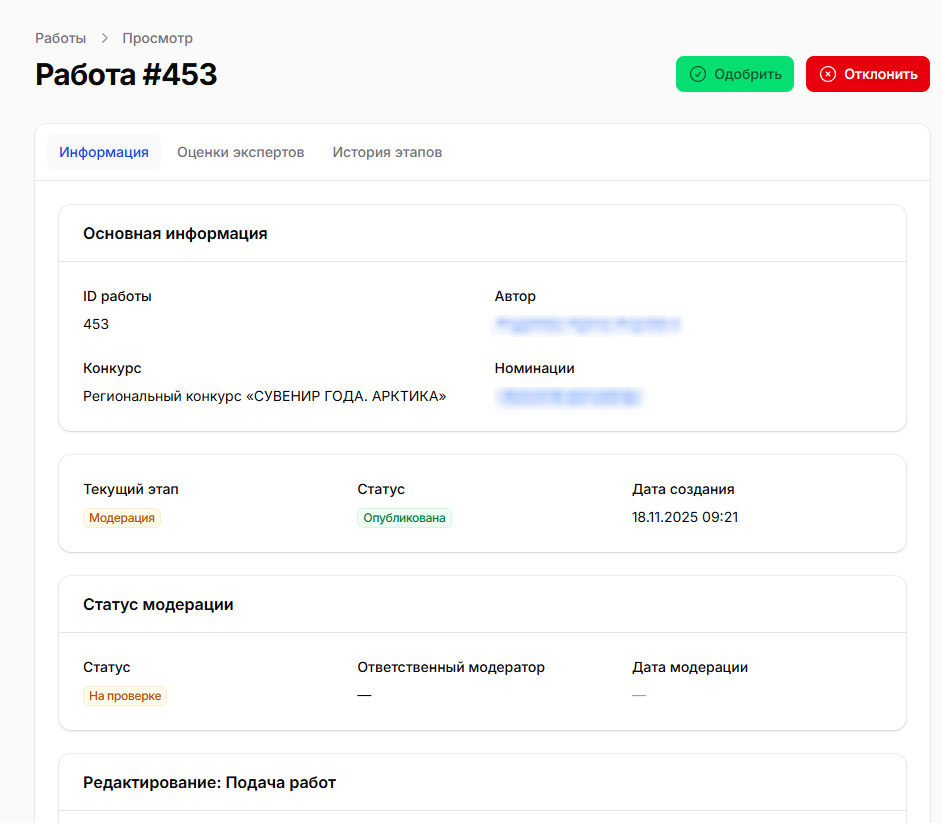
Карточка работы участника
Процесс оценки
Пошаговый алгоритм
- Ознакомление с работой:
- Просмотрите все разделы работы;
- Ознакомьтесь с дополнительными материалами.
- Соответствие работы условиям конкурса:
- При соответствии работы условиям конкурса нажмите кнопку «Одобрить»;
- При соответствии работы условиям конкурса нажмите кнопку «Отклонить»;
- После нажатия кнопки «Одобрить»/«Отклонить» оставьте комментарии при необходимости.
- Сохранение результатов:
- Нажмите «Отправить» для фиксации результата.
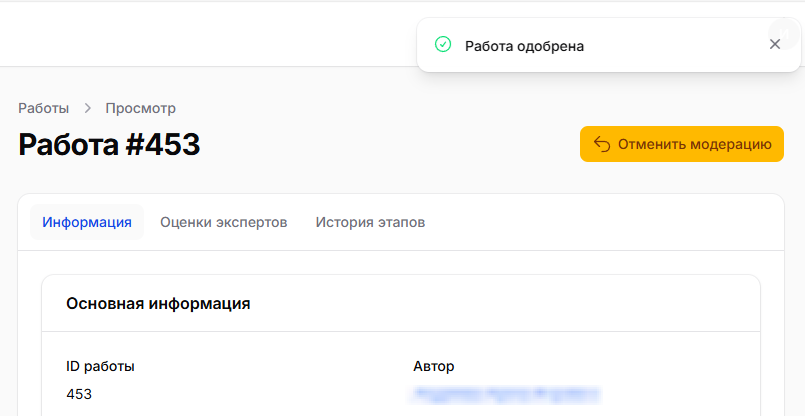
Уведомление о сохранении оценки
- Отмена модерации:
- Для отмены модерации нажмите кнопку «Отменить модерацию»;
- В форме для подтверждения отмены модерации нажмите кнопку «Да, отменить», статус работы будет сброшен до состояния «На проверке».
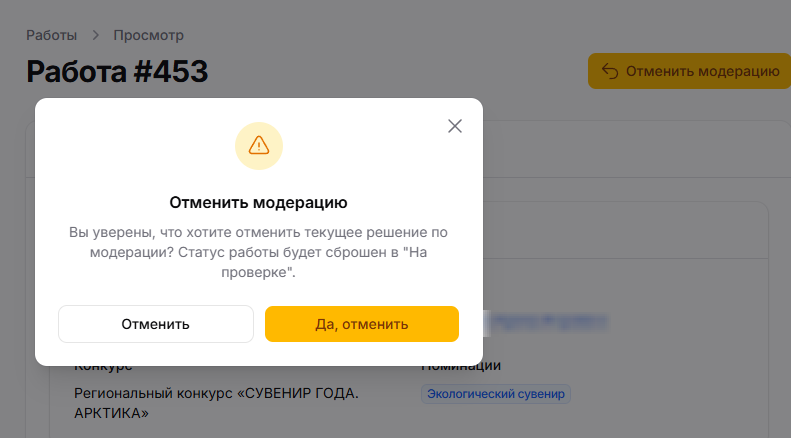
Отмена модерации