
Функциональность
В данном разделе приведено описание базовой функциональности административной части Платформы, доступной для всех объектов-сущностей, которыми оперирует Пользователь Платформы.
Поиск данных
Возможность поиска данных доступна в следующий разделах административной части Платформы: пользователи, конкурсы, номинации, этапы, работы. При вводе данных в поле «Поиск» на странице раздела отображаются результаты, которые соответствуют заданному слову, части слова или фразе:
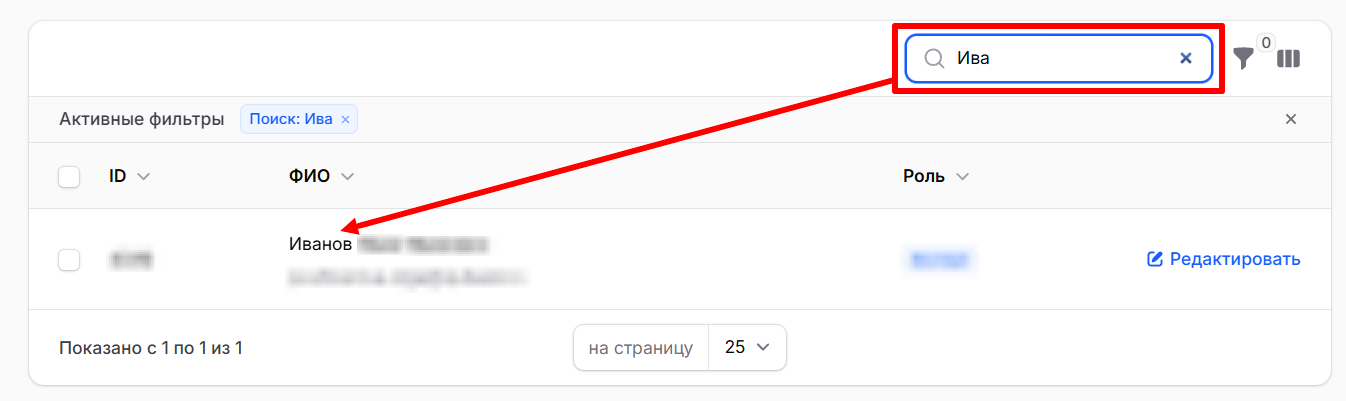
Поле «Поиск» на странице раздела «Пользователи»
Фильтрация данных
Возможность фильтрации данных доступна в разделах административной части Платформы: «Пользователи», «Конкурсы», «Номинации», «Этапы», «Работы». При нажатии на кнопку «Фильтры» на странице раздела открывается блок фильтров.
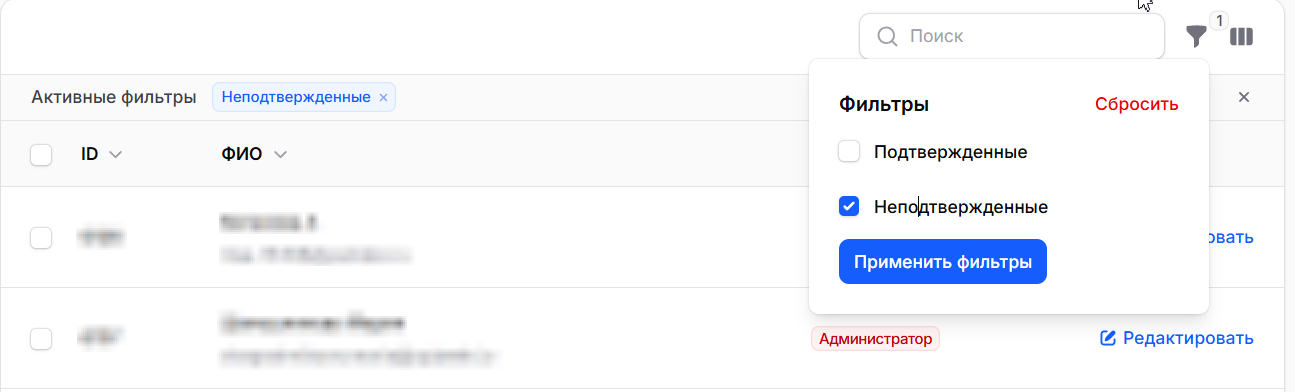
Фильтрация данных в разделе «Пользователи»
Для каждой соответствующе страницы фильтры разные:
- в разделе пользователи:
- подтвержденные (подтвердили E-mail);
- неподтвержденные (не подтвердили E-mail).
- в разделе конкурсы:
- опубликованные (опубликованы в пользовательской части);
- неопубликованные (не опубликованы в пользовательской части).
- в разделе номинации и этапы необходимо выбрать в выпадающем списке:
- без удаленных записей;
- с удаленными записями;
- только удаленные записи.
- в разделе работы в двух категориях выпадающих списков:
- статус модерации (фильтруется в соответствии со статусом модерации):
- все;
- на проверке;
- одобрено;
- отклонено;
- требует корректировки.
- удаленные записи:
- без удаленных записей;
- с удаленными записями;
- только удаленные записи.
- статус модерации (фильтруется в соответствии со статусом модерации):
После выбора значений необходимо нажать «Применить фильтры». Результаты фильтрации отобразятся в активном экране ниже блока с фильтрами, при этом над кнопкой фильтрации будет подсвечиваться цифра – отображающая количество примененных фильтров. Для сброса параметров фильтрации необходимо нажать на кнопку «Сбросить» – отобразятся все данные в текущем разделе.
Столбцы
Кнопка «Столбцы» позволяет управлять отображением столбцов в текущем разделе. При нажатии на кнопку открывается меню, где:
- Столбцы, отмеченные галочками и серым цветом, являются обязательными – их нельзя скрыть.
- Дополнительные столбцы можно активировать или деактивировать, установив или сняв соответствующие галочки.
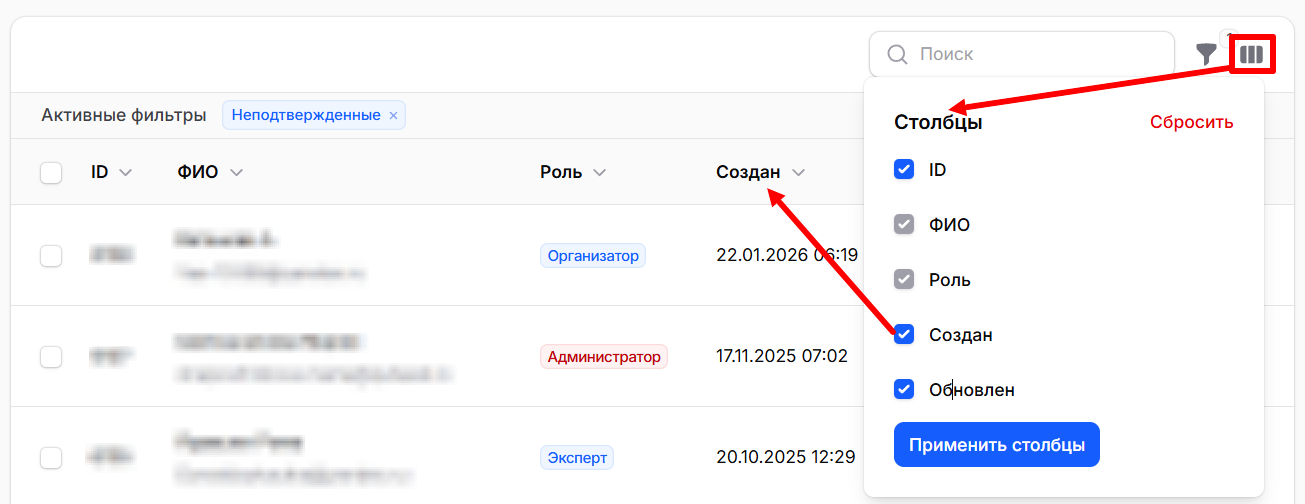
Кнопка «Столбцы»
После выбора нужных столбцов нажмите кнопку «Применить столбцы» – изменения вступят в силу – добавятся отмеченные столбцы.
Выгрузка аналитики
В некоторых разделах правом верхнем углу отображена кнопка «Выгрузить аналитику», при нажатии на которую отображается форма «Экспорт аналитики».

Кнопка «Выгрузить аналитику»
В форме необходимо выбрать столбцы, которые будут отображаться в выгруженном файле и нажать на кнопку «Экспортировать», начнется скачивание Exel файла.
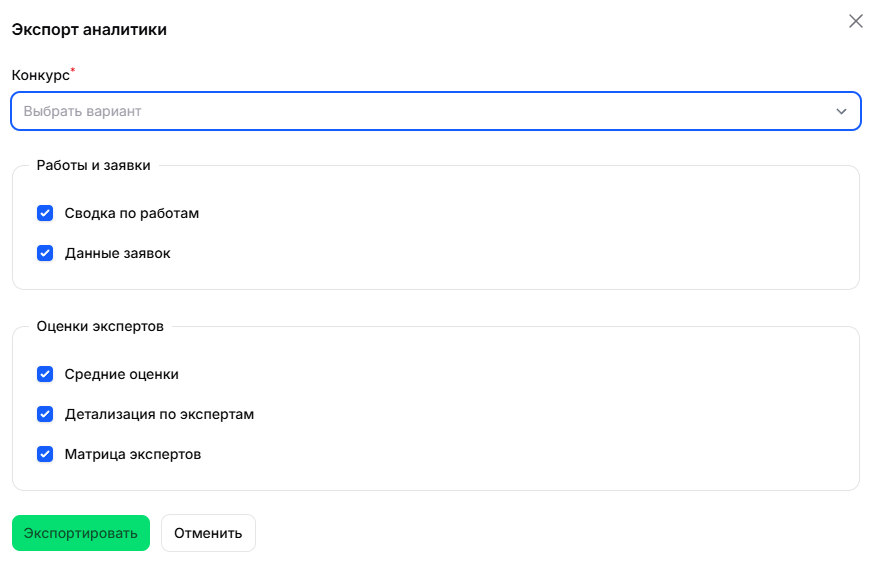
Форма «Экспорт аналитики»
Редактирование объекта-сущности
Для изменения данных об объекте-сущности:
- В общем списке раздела нажмите на название нужного объекта-сущности.
- В открывшейся карточке редактирования измените необходимые поля объекта-сущности.
- Сохраните изменения.
Удаление объекта-сущности
Чтобы удалить объект-сущность:
- Откройте карточку объекта-сущности, нажав на ее название в списке.
- Найдите и нажмите кнопку «Удалить», расположенную в правом верхнем углу карточки.
- Подтвердите действие в диалоговом окне для избежания случайного удаления.