
Администратор
Назначение
Администратор — это пользователь с наивысшим уровнем доступа к административной части Платформы. Его функции охватывают техническое управление, настройку Платформы и контроль всех конкурсных процессов.
Вот полный список функций администратора, сгруппированный по направлениям:
👤 Управление пользователями и правами.
- Создание, редактирование и блокировка учётных записей
- Назначение ролей (администратор, организатор, куратор, модератор, эксперт)
- Разграничение прав доступа к конкурсам и разделам
- Просмотр списка всех зарегистрированных пользователей
🏆 Управление конкурсами:
- Создание, настройка и удаление конкурсов
- Настройка этапов проведения (приём работ, модерация, экспертиза, голосование, итоги)
- Создание и редактирование номинаций (описания, требования, сроки)
- Копирование конкурсов и номинаций для быстрого запуска
📋 Настройка анкет и форм
- Конструирование форм работ (текстовые поля, файлы, даты, списки)
- Настройка обязательных полей и валидации
✅ Модерация и экспертиза
- Просмотр и фильтрация всех работ по статусам
- Проверка работ, прикреплённых файлов
- Принятие решений (одобрить / отклонить с комментарием)
- Назначение экспертов на работы или номинации
- Просмотр сводных таблиц с экспертными оценками
🗳️ Управление голосованием
- Настройка правил голосования (количество голосов, ограничения по номинациям)
- Установка требований к авторизации (обязательная / необязательная, ВИС)
- Просмотр результатов голосования в реальном времени
✉️ Уведомления и коммуникация
- Настройка шаблонов писем для разных событий (работа принята, отклонена, напоминание)
- Просмотр лога отправленных уведомлений
📄 Управление контентом и SEO
- Настройка мета-тегов (Title, Description) для страниц конкурсов
- Редактирование статических страниц ("Положение о конкурсе", "Правила", "Контакты")
- Загрузка медиафайлов (обложки, логотипы, изображения)
📊 Аналитика и отчёты
- Формирование отчётов по работам, участникам, голосованию
- Выгрузка данных в Excel/CSV
- Просмотр статистики активности (количество работ, просмотров, голосов)
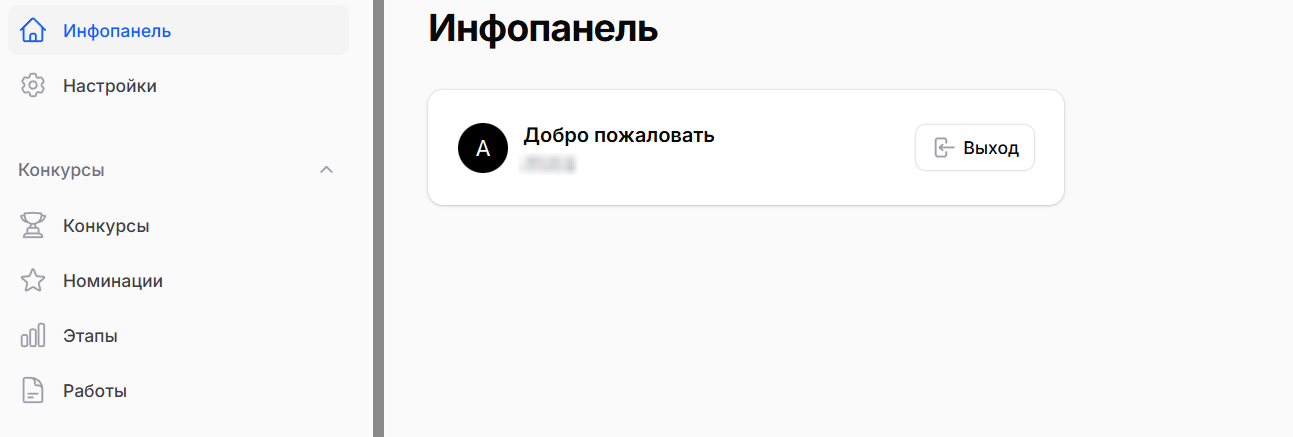
Раздел «Инфопанель»
Раздел «Настройки»
Раздел меню «Настройки» доступен только Аминистраторам и предоставляет доступ к редактированию ключевых параметров Платформы. На странице настроек доступны следующие категории:
- Настройки интерфейса - изменение внешнего вида приложения:
- название Платформы;
- ссылка для логотипа;
- загрузка логотипа и иконки (Favicon);
- выбор основного цвета темы через палитру.
- Hero секция - настройка главного баннера на стартовой странице:
- заголовок и описание;
- загрузка фонового изображения или видео.
- SEO Настройки - конфигурация параметров для поисковой оптимизации:
- SEO заголовок;
- мета-описание.
- Настройки авторизации - управление параметрами входа и регистрации:
- чекбокс «Регистрация включена» (при отключении регистрации использование Платформы возможно без создания учётной записи);
- текст и цвет кнопки входа;
- параметры интеграции с SSA: Application ID, External Host, Redirect URL, App Secret, Auth Endpoint;
- текст и цвет кнопки «Продолжить как».
- Аналитика - интеграция с инструментами аналитики:
- Yandex Metrika ID;
- Yandex Webmaster ID;
- Email службы поддержки.
- Features - дополнительные системные параметры:
- Чекбокс «Профиль включен» (активация/деактивация функционала профилей пользователей – технический режим для ведения работ по пуско-наладке Платформы).
Раздел «Пользователи»
Раздел «Пользователи» обеспечивает безопасность, разграничение прав и эффективное распределение задач между командой организаторов конкурса. Это ключевой инструмент для масштабирования процессов и защиты конфиденциальных данных.
Пользователи разделены на две основные группы: «Управление» (администраторы, модераторы, организаторы, кураторы и эксперты, которые организуют и проводят конкурсы) и «Участники» (пользователи Платформы, которые подают работы и участвуют в конкурсах). Это разделение обеспечивает четкое разграничение прав доступа и упрощает управление ролями в Платформе.
Для редактирования данных Пользователя необходимо в соответствующем разделе административной части нажать на его ФИО в общем списке. Откроется карточка профиля, где доступны для изменения следующие поля:
- фамилия;
- имя;
- отчество;
- E-mail;
- пароль;
- роль;
- доступ к конкурсу.
Удаление пользователя с Платформы выполняется нажатием на кнопку «Удалить», расположенную в правом верхнем углу экрана редактирования профиля.
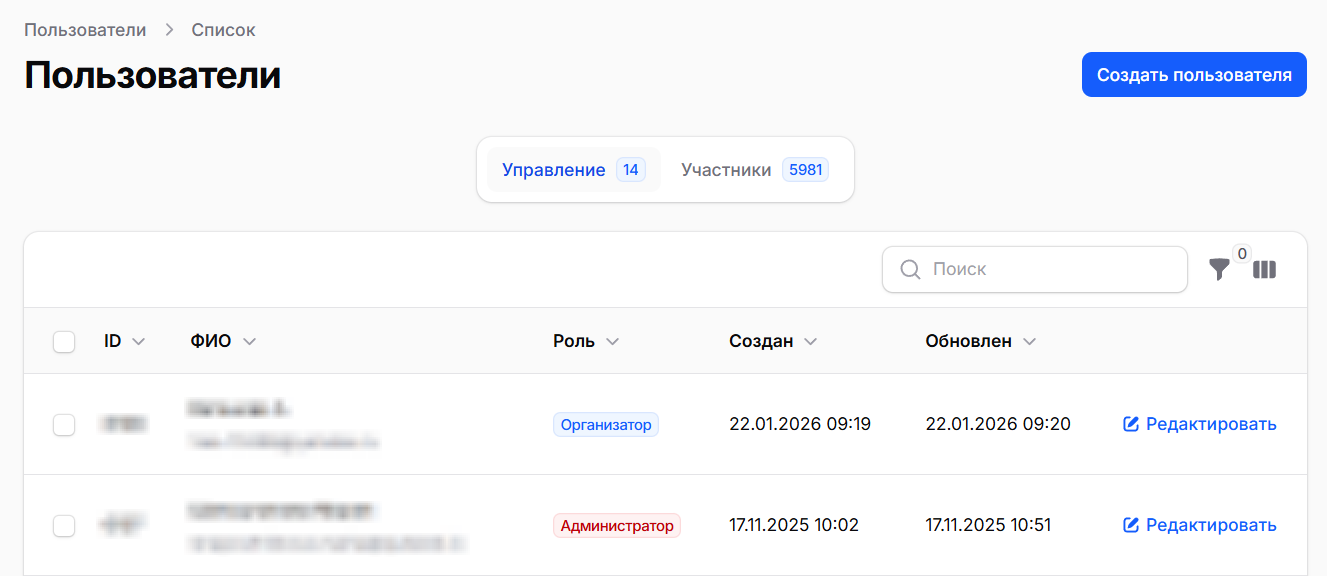
Раздел «Пользователи»
Создание пользователя
- Перейдите в раздел «Пользователи».
- Нажмите «Создать».
- Заполните поля: Фамилия, Имя, E-mail, Пароль.
- Выберите Роль:
- «Администратор»;
- «Куратор»;
- «Организатор»;
- «Модератор»;
- «Эксперт»;
- «Без роли».
- Нажмите «Создать».
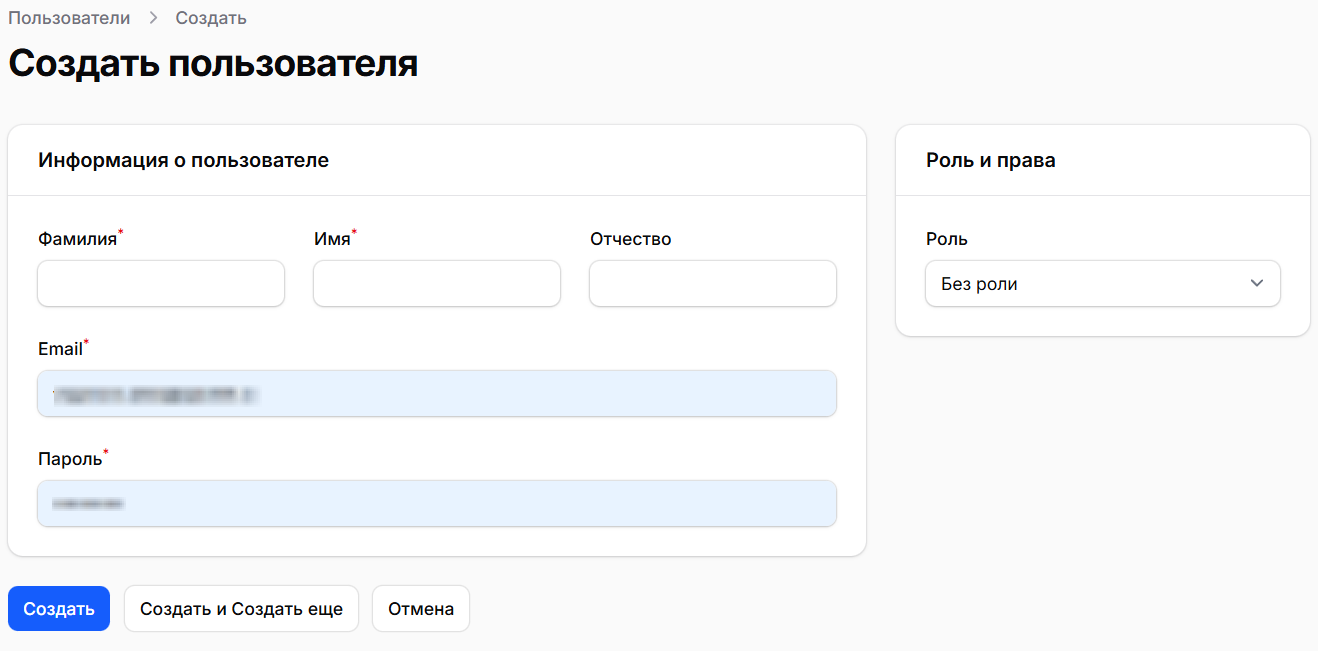
Карточка «Пользователя»
Назначение прав доступа к конкурсу
- Откройте карточку пользователя.
- В блоке «Доступы к конкурсам» нажмите «Создать».
- Выберите из списка нужный конкурс.
- Для эксперта: в поле «Фильтры» можно ограничить доступ только к работам с определенными параметрами (например, выбрать конкретный муниципалитет). Это позволит распределить работы между экспертами.
- Нажмите «Сохранить».
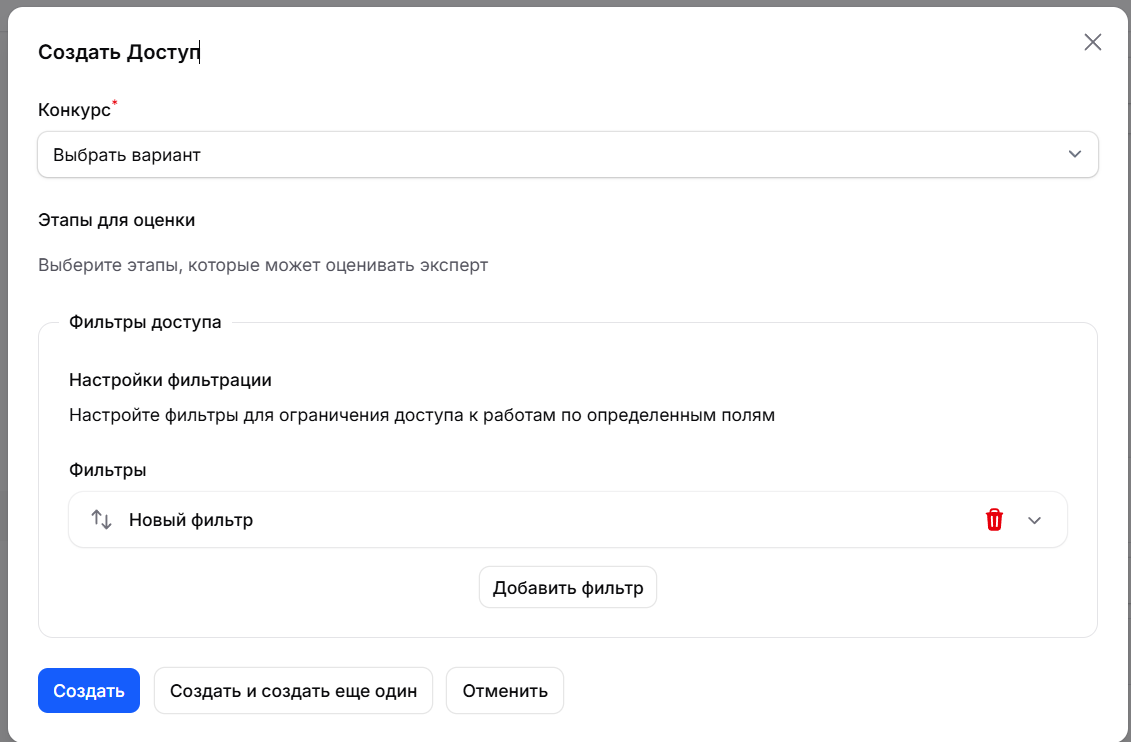
Форма заполнения «Создать Доступ»
Раздел «Конкурсы»
Раздел «Конкурсы» в административной части является центральным узлом управления всеми мероприятиями, проводимыми на Платформе. Его основное предназначение – создание, настройка и полный контроль над жизненным циклом каждого конкурса.
- Конкурсы разделены на четыре группы:
- «Все» (отображаются все конкурсы).
- «Активные» (отображаются активные конкурсы).
- «Отложенные» (отображаются отложенные конкурсы).
- «Завершенные» (отображаются завершенные конкурсы).
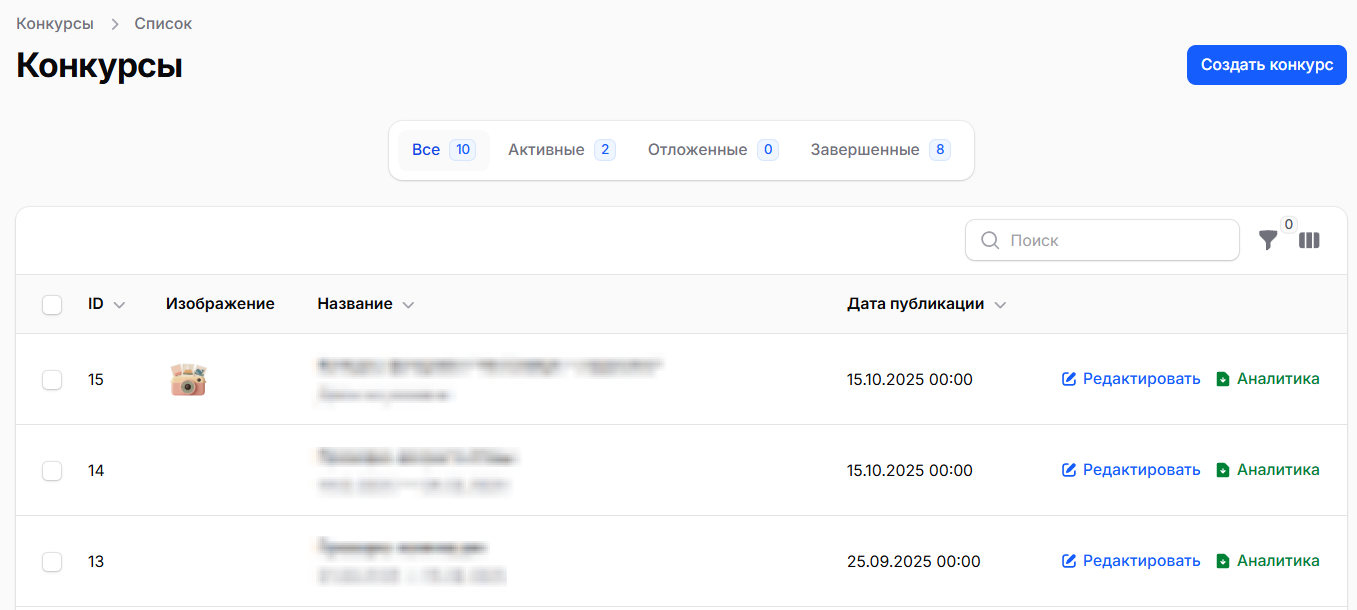
Раздел «Конкурсы»
Создание конкурса
Для создания конкурса необходимо в разделе «Конкурсы» административной части нажать на кнопку «Создать» и заполнить несколько ключевых разделов:
- Основная информация:
- Название: Название конкурса.
- Описание: Детальное описание конкурса с указанием номинаций и условий участия.
- Разделы конкурса (можно уменьшать или увеличивать количество разделов):
- Заполнение разделов: Положения, Призовой фонд, Требования к конкурсным работам, Критерии оценки и т.д..
- Каждый раздел поддерживает форматирование текста.
- Публикация и настройки:
- Дата публикации.
- Настройки видимости: управление отображением работ участников.
- Теги: возможность добавления новых тегов для категоризации.
- Настройки подачи работ:
- Режим подачи работ (1 работа на весь конкурс/N работ в номинации/N работ всего на конкурс).
- Ограничения по количеству работ от участника и возрасту участников.
- Требование подтверждения через ВИС (чекбокс).
- Настройки голосования:
- Режим голосования (1 голос на весь конкурс/N голосов в номинации/N голосов всего на конкурс).
- Возрастные ограничения для голосования.
- Требование подтверждения через ВИС.
- Медиа-контент:
- Загрузка изображений для каталога и страницы конкурса.
- Добавление файлов положения о конкурсе.
- Настройки отображения работ:
- Выбор полей для:
- основного изображения работы;
- названия работы;
- описания работы.
- Выбор полей для:
- Настройка видимости полей этапов для разных групп пользователей. Видимость полей этапов (какие поля этапов будут видны для разных групп пользователей) для: голосования, модерации, экспертов. Каждый этап настраивается индивидуально с указанием:
- типа этапа;
- дат начала и окончания;
- параметров доступа.
Нажмите на кнопку «Создать» или «Создать и создать еще» (для создания еще одного конкурса). Конкурс будет автоматически опубликован в указанную дату при соблюдении всех обязательных условий настройки.
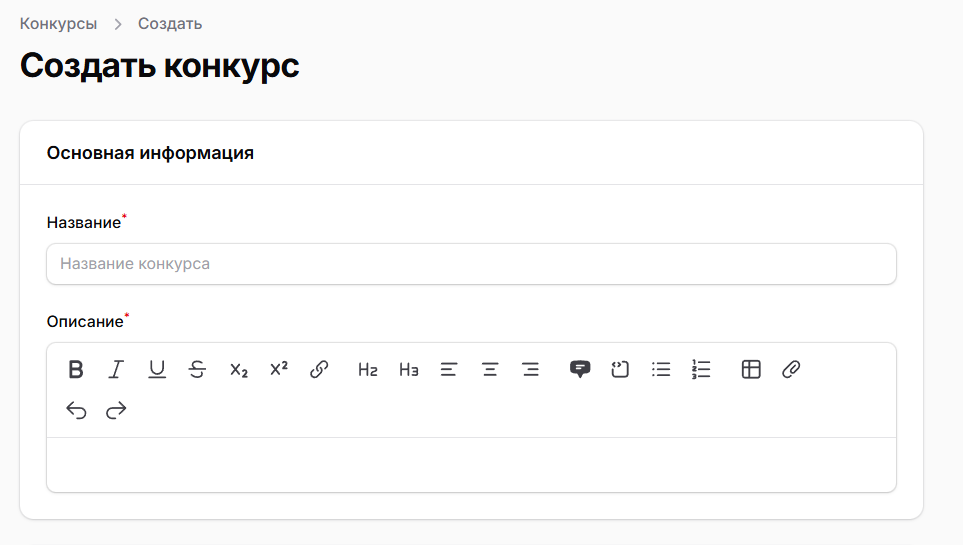
Создание конкурса
Раздел «Номинации»
Раздел «Номинации» в административной части предназначен для создания и управления тематическими направлениями внутри конкурса, позволяя организовать оценку работ по категориям.
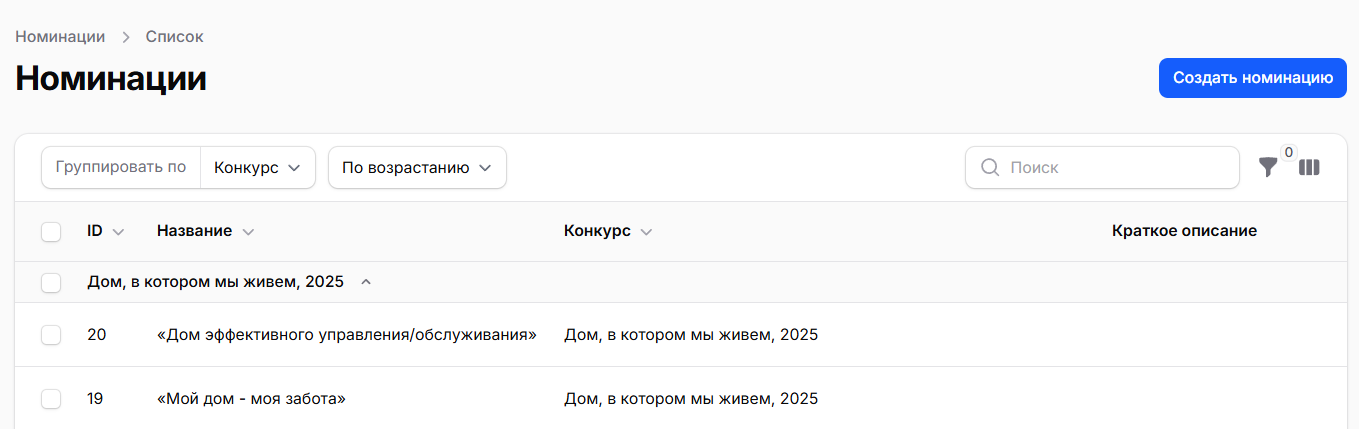
Раздел «Номинации»
Создание номинации
Чтобы добавить новую номинацию, выполните следующие действия:
- Перейдите в раздел «Номинации».
- Нажмите кнопку «Создать» в правом верхнем углу экрана.
- В открывшейся форме заполните необходимые поля:
- Конкурс: Выберите из выпадающего списка конкурс, к которому будет привязана номинация (обязательно).
- Название номинации: Введите краткое и понятное название (обязательно).
- Описание номинации: Добавьте развернутое описание, раскрывающее суть номинации (необязательно).
- Выберите необходимое действие:
- «Создать» – чтобы сохранить номинацию и выйти из формы.
- «Создать и создать еще» – чтобы сохранить номинацию и остаться в форме для добавления следующей.
- «Отмена» – чтобы отменить создание номинации.
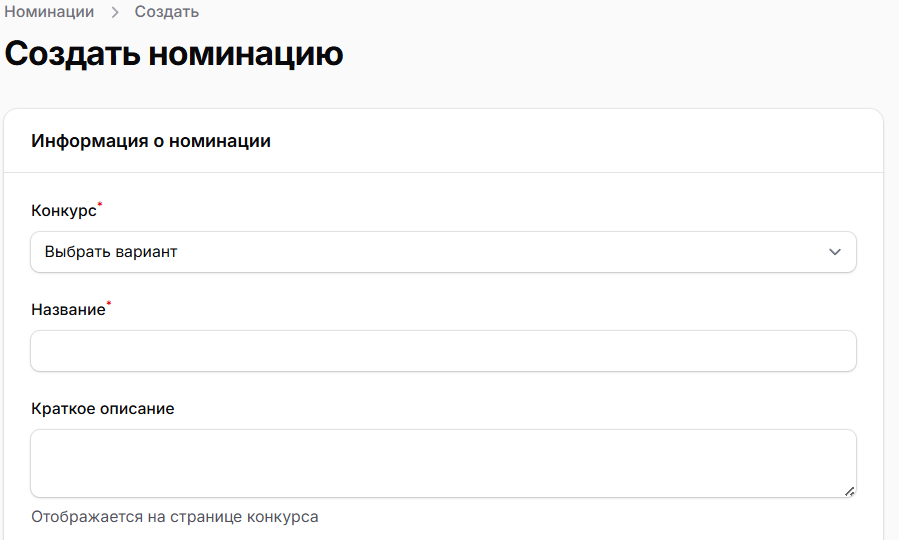
Форма создания новой номинации
Раздел «Этапы»
Раздел «Этапы» служит для построения и контроля последовательности процессов конкурса: от подачи работ до подведения итогов, обеспечивая четкое планирование и автоматизацию каждого шага.
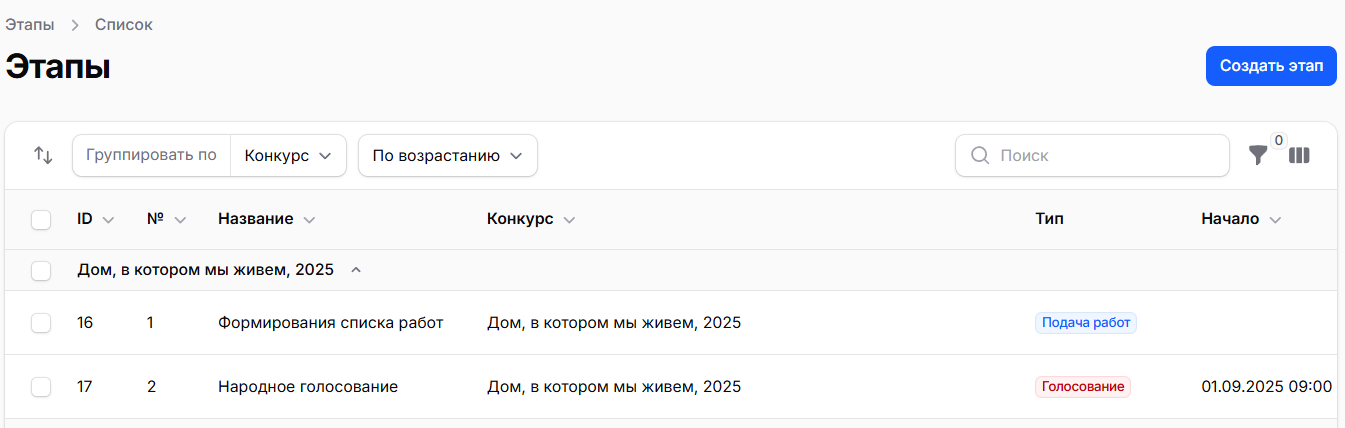
Раздел «Этапы»
Создание этапа
- В карточке созданного конкурса прокрутите до блока «Этапы» нажмите на кнопку «Добавить этап» (этап автоматически прикрепится к конкурсу) или перейдите в раздел этапы, нажмите «Создать этап» в правом верхнем углу и при создании обязательно необходимо будет выбрать конкурс, которому он будет относиться.
- Заполните параметры этапа:
- Название (обязательно).
- Тип этапа (важный параметр: подача работ, модерация, оценка, заполнение формы).
- Дата и время начала/окончания.
- Порядок сортировки (порядковый номер этапа в цепочке).
- Для создания нескольких этапов подряд используйте кнопку «Создать и создать еще один». Пример последовательности этапов:
- Подача работ (тип: подача работ).
- Первичная модерация (тип: модерация).
- Оценка 1 этап (тип: оценка).
- Заполнение формы (тип: заполнение формы).
- Вторичная модерация (тип: модерация).
- Оценка 2 этап (тип: оценка).
- Определение финалистов (тип: финалисты).
- Для этапов типов «подача работ» и «заполнение формы» необходимо настроить поля, которые будет видеть и заполнять участник.Пример последовательности этапов:
- В карточке конкурса в блоке «Этапы» нажмите на название нужного этапа (например «Подача работ»).
- В правом верхнем углу нажмите кнопку «Редактор полей».
- В открывшемся интерфейсе создавайте необходимые поля:
- Текстовое поле: для ФИО, email, др. текста.
- Одиночный выбор: для выбора из вариантов (например муниципалитет).
- Прикрепить файл: для загрузки работ или документов.
- Номер телефона: для ввода телефона.
- Секция: для разбивки анкеты на несколько страниц.
- Значок «*» (звездочка) рядом с названием поля делает его обязательным для заполнения.
- По окончании настройки нажмите «Сохранить».
- Если необходимо продлить срок этапа или разрешить редактирование работ после модерации:
- Перейдите в раздел «Этапы» или откройте этап из карточки конкурса.
- Найдите и активируйте опцию «Разрешить корректировку работ после модерации».
- Установите новый диапазон дат, в течение которого правки будут возможны.
- Нажмите «Сохранить».
Раздел «Работы»
Раздел «Работы» является операционным центром для просмотра, модерации и отслеживания всех работ участников, включая фильтрацию, проверку и управление статусами на протяжении всех этапов конкурса.
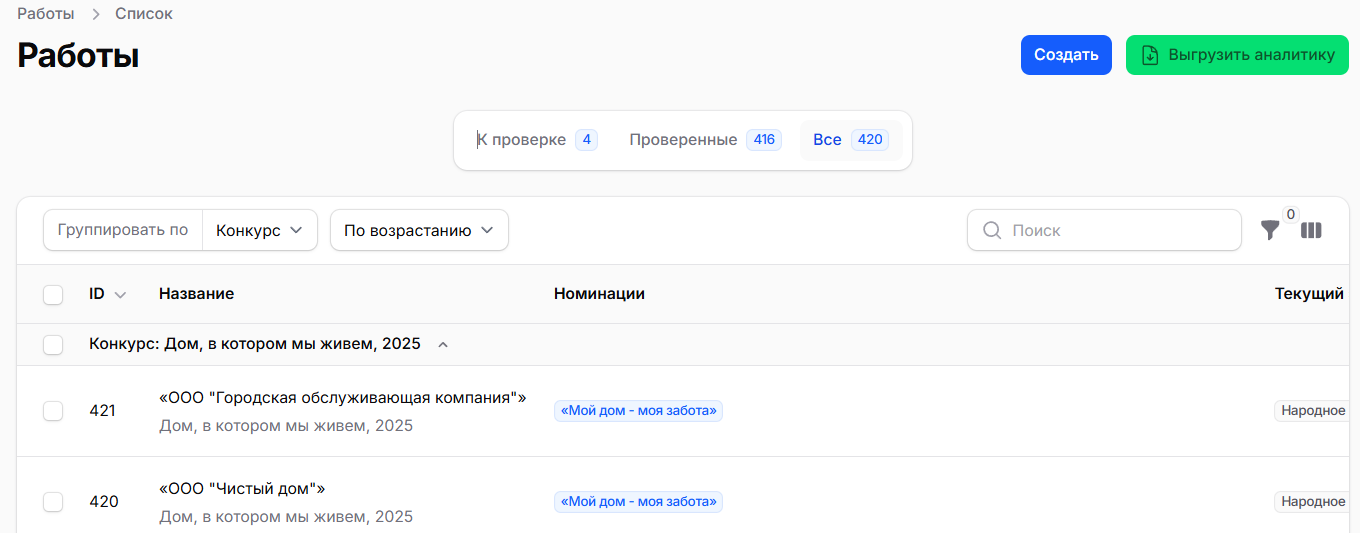
Раздел «Работы»
Создание работы
Работу, как правило добавляют конечные пользователи, но можно ее и создать в административной части. Чтобы добавить новую работу, выполните следующие действия:
- Перейдите в раздел «Работы».
- Нажмите кнопку «Создать» в правом верхнем углу экрана.
- Далее выберите конкурс, для которого необходимо создать работу.
- Заполните все поля в соответствии с требованиями конкурса.
Редактирование Работы
- В общем списке Работ участников нажмите на название нужной Работы.
- В открывшейся карточке редактирования измените необходимые поля («Автор», «Конкурс», «Номинации»).
- Не забудьте сохранить изменения.
- Автор (Введите имя автора работ);
- Конкурс (Выберите из выпадающего списка конкурс, к которому будет привязана Работа);
- Номинации (Выберите из выпадающего списка номинацию, к которой будет привязана Работа);
- «Создать» – чтобы сохранить работу и выйти из формы;
- «Создать и создать еще» – чтобы сохранить работу и остаться в форме для добавления следующей;
- «Отмена» – чтобы отменить создание работы.
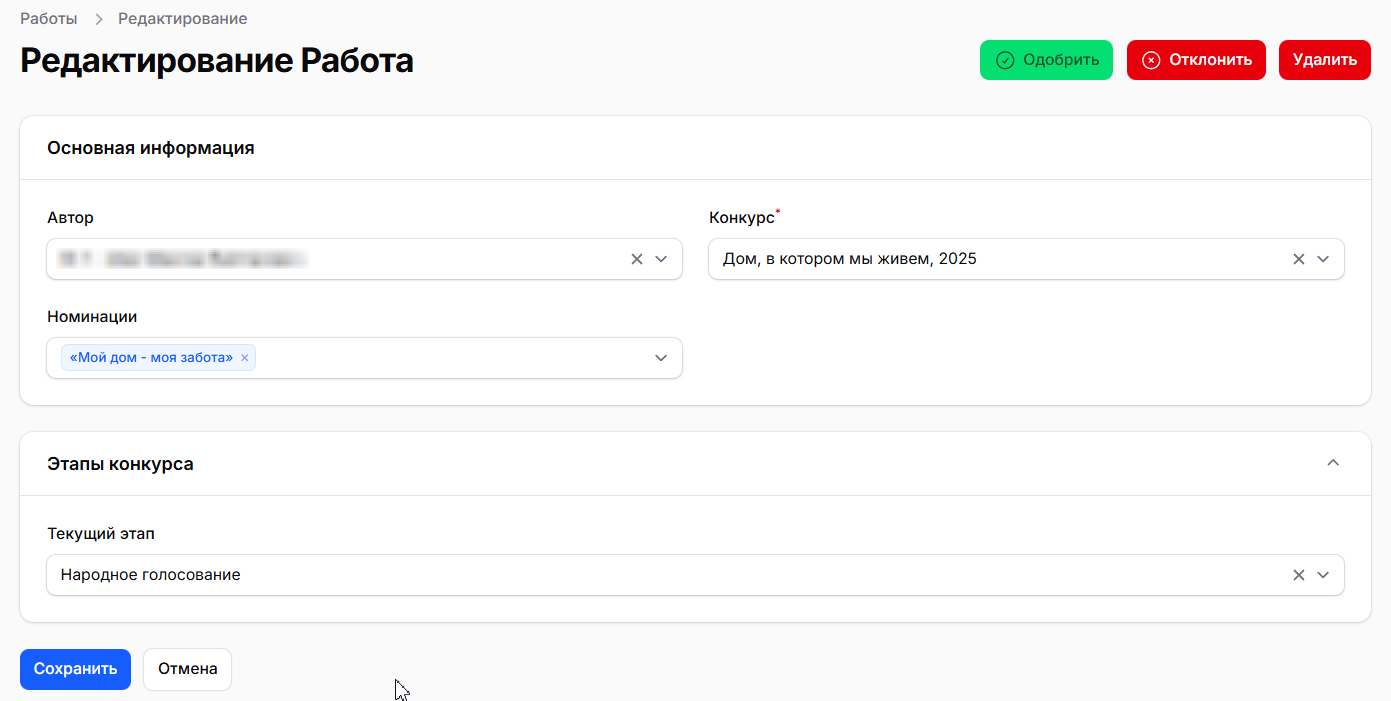
Форма редактирования работы
В форме редактирования можно просмотреть информацию о модерации и этапы конкурса.
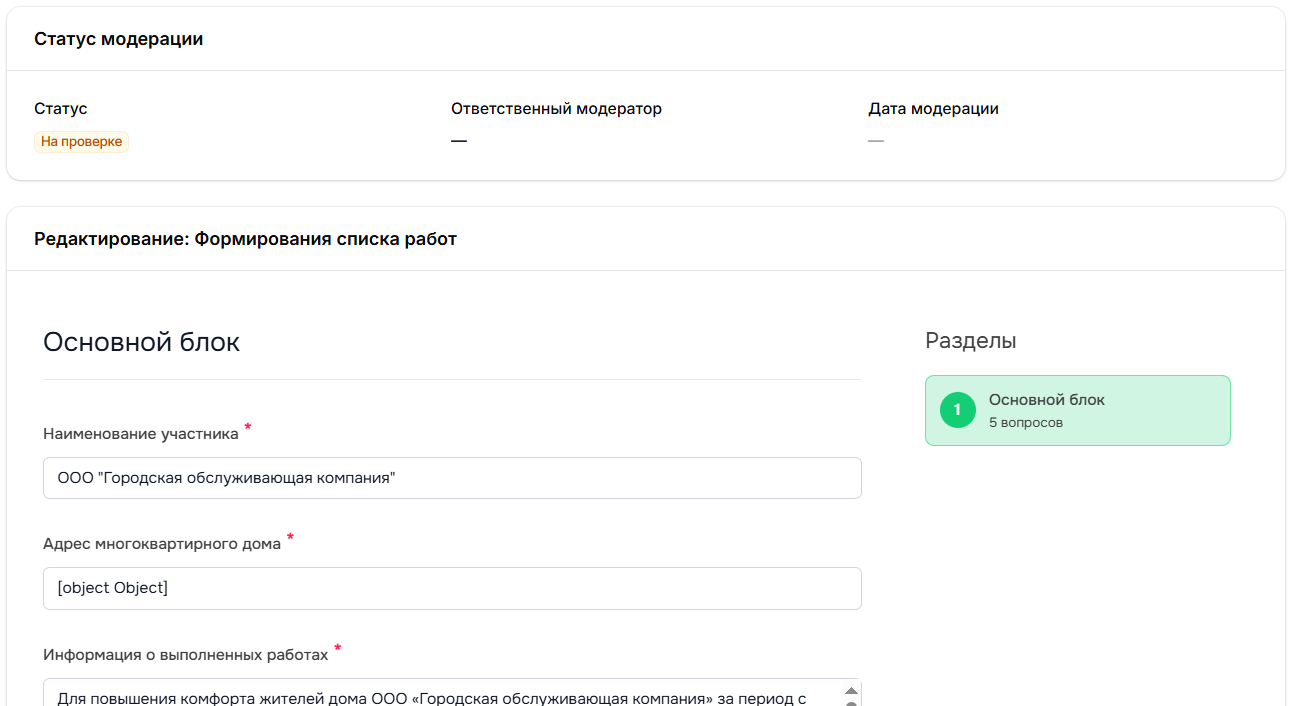
Модерация и этапы конкурса в форме редактирования работы
Модерация
- Перейдите в раздел «Работы».
- В списке отобразятся все поданные работы с статусом.
- Откройте работу для просмотра полной информации.
- Измените статус модерации («Одобрить», «Отклонить»), при необходимости указав причину.
Раздел «Политика»
Раздел предназначен для управления текстом Политики конфиденциальности, который отображается в пользовательской части Платформы.
Редактирование Политики конфиденциальности
- Перейдите в раздел «Политика» в административной части.
- В открывшемся текстовом поле вы увидите текущую версию текста Политики.
- Внесите необходимые изменения прямо в это поле. Вы можете:
- исправлять текст;
- добавлять или удалять абзацы;
- форматировать текст с помощью доступных инструментов.
- После внесения всех правок нажмите кнопку «Сохранить», расположенную под текстовым полем.
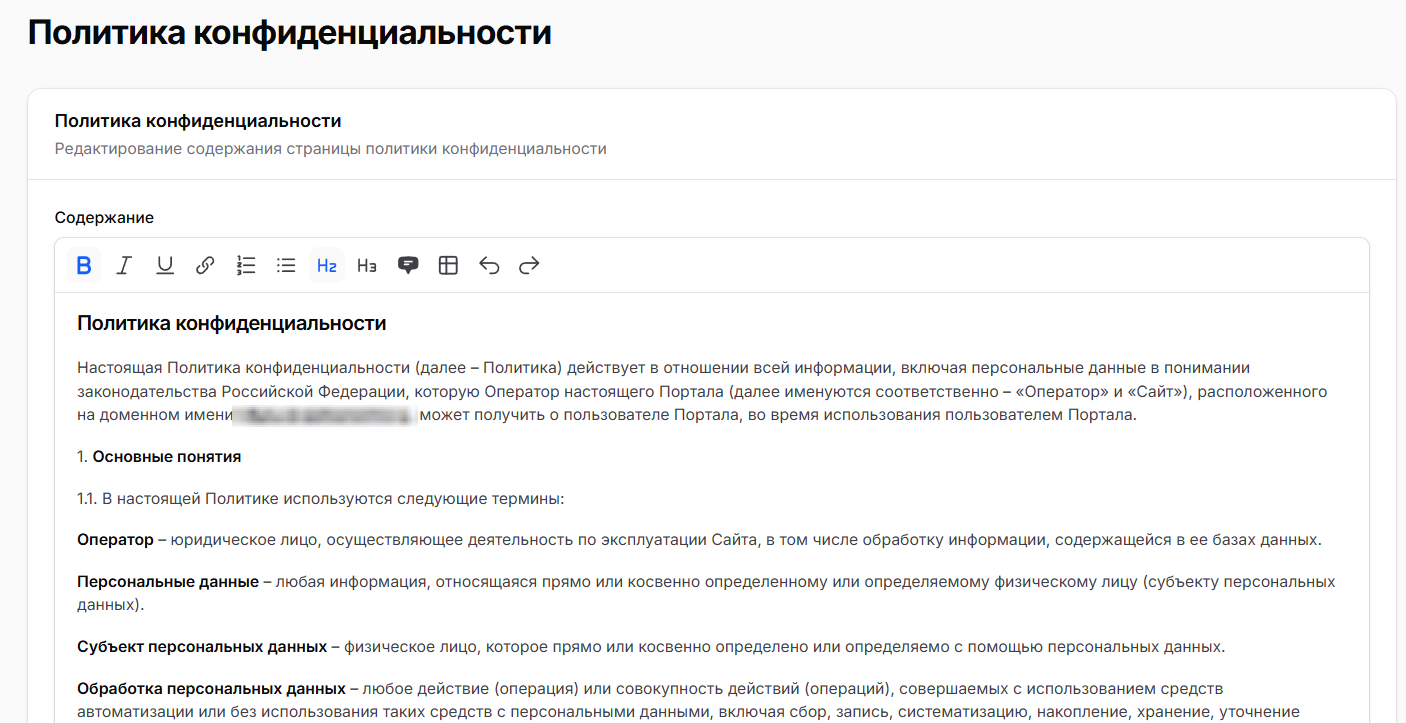
Раздел «Политика»
Раздел «Правила участия»
Раздел предназначен для управления текстом Правил участия в конкурсе, который отображается в пользовательской части Платформы.
Редактирование Правил участия
- Перейдите в раздел «Правила участия» в административной части.
- В открывшемся текстовом поле вы увидите текущую версию текста Правил.
- Внесите необходимые изменения прямо в это поле. Вы можете:
- исправлять текст;
- добавлять или удалять абзацы;
- форматировать текст с помощью доступных инструментов (если они предусмотрены редактором).
- После внесения всех правок нажмите кнопку «Сохранить», расположенную под текстовым полем.
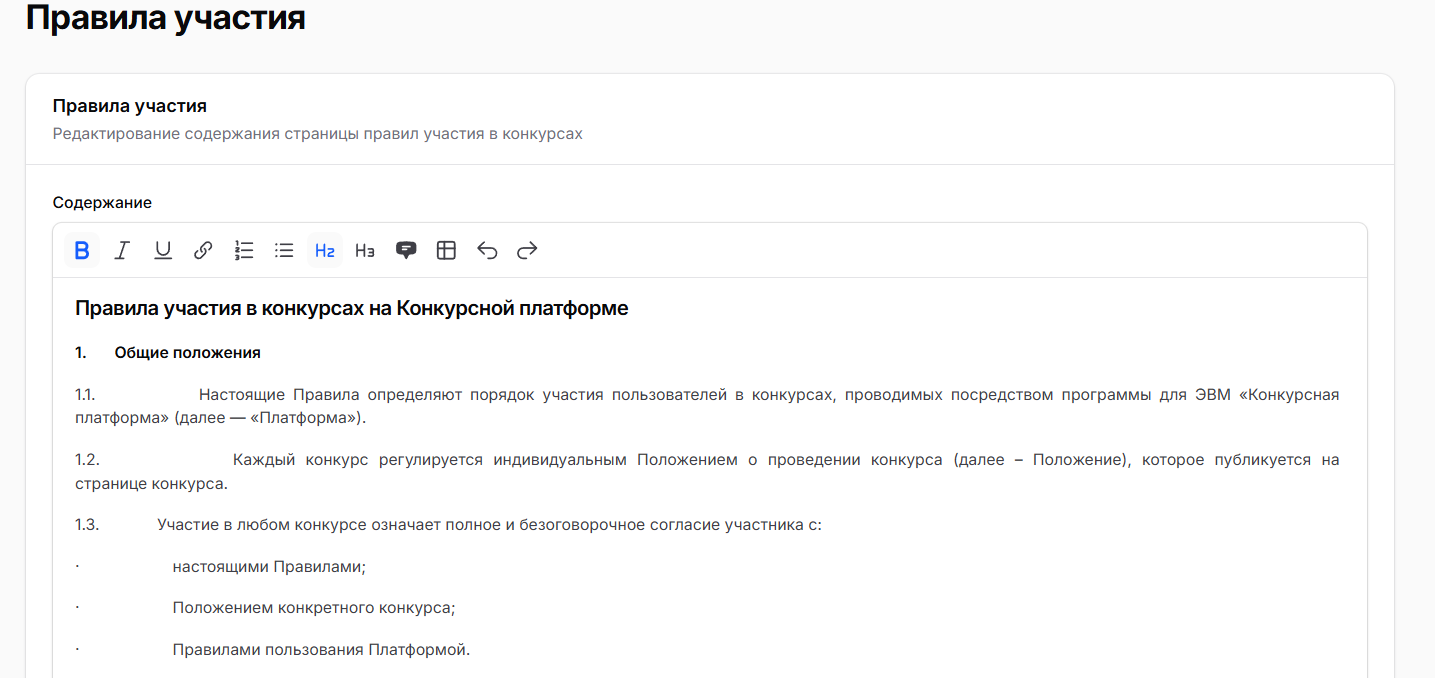
Раздел «Правила участия»
Шаблоны писем
Раздел предназначен для управления содержимым email-уведомлений, которые Платформа отправляет участникам конкурсов. Администратор может настраивать тексты писем под стиль и требования платформы, используя переменные для подстановки динамических данных.
Для использования пользовательских шаблонов необходимо нажать чекбокс, включающий режим кастомизации писем:
- Включено — Платформа отправляет письма по шаблонам, настроенным администратором
- Выключено — используются стандартные (системные) шаблоны, встроенные в код платформы
Список шаблонов:
| Название шаблона | Назначение |
|---|---|
| Работа одобрена | Уведомление участника о том, что его работа прошла модерацию и опубликована |
| Работа отклонена | Уведомление об отклонении работы с указанием причины |
| Требуется корректировка | Запрос на доработку работы (без отклонения, с возможностью повторной отправки) |
| Переход на этап | Информирование о смене статуса конкурса (например, старт голосования) |
| Статус модерации | Общее уведомление об изменении статуса работы в процессе проверки |
| Продление срока | Сообщение об увеличении дедлайна (для конкретной работы или этапа конкурса) |
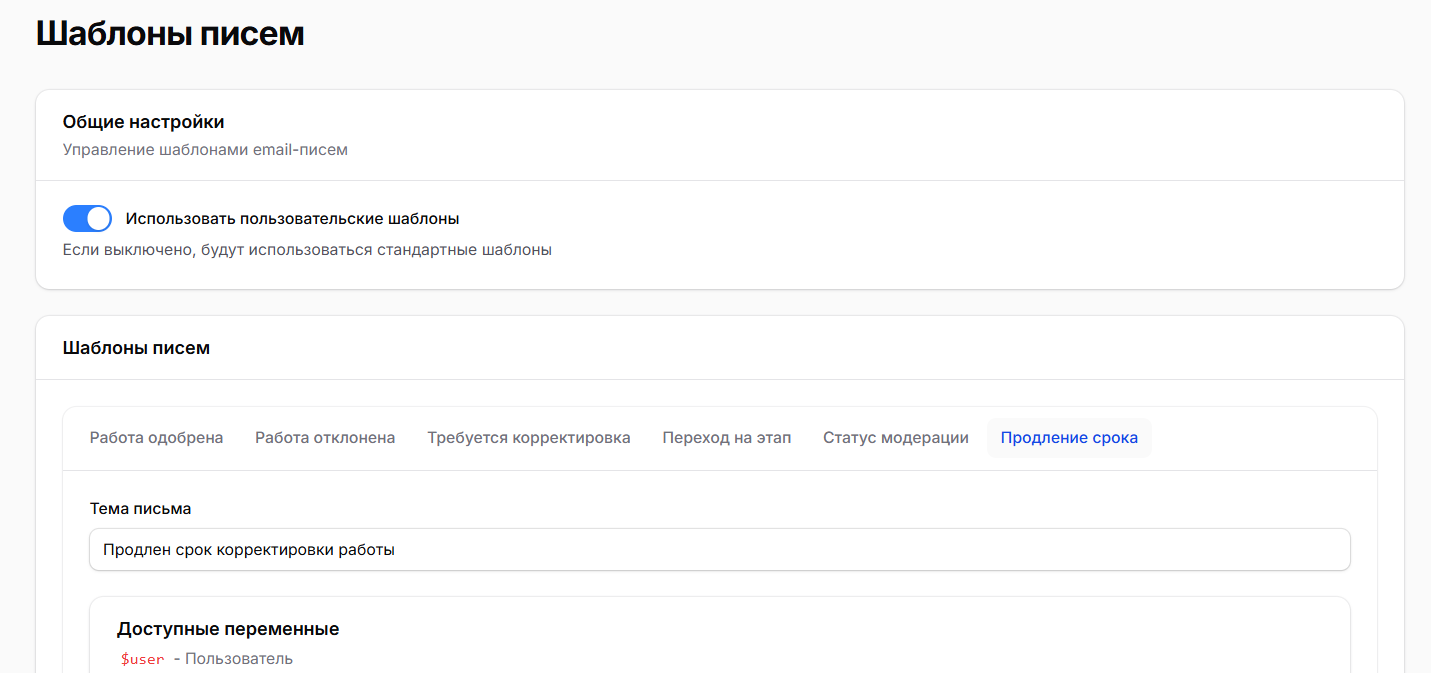
Раздел «Шаблоны писем»
Редактирование шаблона
При нажатии на любой шаблон открывается форма редактирования, содержащая поля:
- Тема письма — заголовок, который увидит получатель в списке писем
- Шаблон письма — основное содержание (поддерживается HTML-разметка)
При составлении текста можно использовать переменные, которые автоматически заменятся на реальные данные при отправке:
| Переменная | Описание |
|---|---|
| $user | Данные пользователя (имя, email и т.д.) |
| $work | Объект работы (ID, статус и т.д.) |
| $workData | Массив с данными работы (название, описание, поля анкеты) |
| $newDeadline | Новый срок (для шаблона "Продление срока") |
| $reason | Причина (для шаблонов с обоснованием: отклонение, продление) |
После внесения изменений необходимо нажать кнопку «Сохранить шаблоны» внизу страницы. Изменения вступят в силу сразу для всех новых отправляемых писем.
Заключение
Настоящее руководство администратора описывает основные функции и процедуры для начала работы с Платформы. Платформа обладает гибкими настройками, позволяющими адаптировать ее под конкретные нужды проведения конкурса.
Для решения нестандартных задач или при возникновении технических сложностей, не описанных в данном руководстве, обратитесь в техническую поддержку.